martes, 8 de noviembre de 2011

SELECCIONAR UTILERIAS EQ8 P2

                           QUE ES UNA UTILERIA ?
Son programas de servicios que sirven de apoyo al procesamiento de los trabajos.

En informática, una utilidad es una herramienta que sirve de soporte
para la construcción y ejecución de programas, en donde se incluyen las
bibliotecas de sistema, middleware, herramientas de desarrollo, etc.

* UTILERIAS DEL SISTEMA
Se ejecutan bajo el control del sistema operativo y se utilizan para preparar algunos recursos usados por el sistema. Son de uso interno.

* UTILERIAS PARA ARCHIVOS
Manejan información de los archivos tales como imprimir, clasificar, copiar, etc.

* UTILERIAS INDEPENDIENTES
Realizar funciones que se relacionan con la iniciación de  de Entrada/Salida, carga del sistema operativo, etc.

 
                     TIPOS DE UTILERIA

A) UTILERÍAS DEL SISTEMA

Se ejecutan bajo el control del sistema operativo y se utilizan para preparar algunos recursos
usados por el sistema. Son de uso interno.

B) UTILERÍAS PARA ARCHIVOS

Manejan información de los archivos tales como imprimir, clasificar, copiar, etc.

C) UTILERÍAS INDEPENDIENTES

Realizar funciones que se relacionan con la iniciación de dispositivos de Entrada/Salida,
carga del sistema operativo, etc.


                                                          LICENCIA DE SOFTWARE

es un contrato entre el licenciante (autor/titular de los derechos de explotación/distribuidor) y el licenciatario del programa informático (usuario consumidor /usuario profesional o empresa), para utilizar el software cumpliendo una serie de términos y condiciones establecidas dentro de sus cláusulas.

Las licencias de software pueden establecer entre otras cosas: la cesión de determinados derechos del propietario al usuario final sobre una o varias copias del programa informático, los límites en la responsabilidad por fallos, el plazo de cesión de los derechos, el ámbito geográfico de validez del contrato e incluso pueden establecer determinados compromisos del usuario final hacia el propietario.

 Elementos personales de una licencia de software
 Licenciante
El licenciante o proveedor-licenciante es aquel que provee el software más la licencia al licenciatario, la cual, le permitirá a este último tener ciertos derechos sobre el software. El rol de licenciante lo puede ejercer cualquiera de los siguientes actores:

Autor: El desarrollador o conjunto de desarrolladores que crea el software, son por antonomía quienes en una primera instancia poseen el rol de licenciante, al ser los titulares originales del software.
Titular de los derechos de explotación: Es la persona natural o jurídica que recibe una cesión de los derechos de explotación de forma exclusiva del software desde un tercero, transformándolo en titular derivado y licenciante del software.
Distribuidor: Es la persona jurídica a la cual se le otorga el derecho de distribución y la posibilidad de generar sublicencias del software mediante la firma de un contrato de distribución con el titular de los derechos de explotación.
 Garantía de titularidad
Es la garantía ofrecida por el licenciante o propietario, en la cual, asegura que cuenta con suficientes derechos de explotación sobre el software como para permitirle proveer una licencia al licenciatario.

[editar] Licenciatario
El licenciatario o usuario-licenciatario es aquella persona física o jurídica que se le permite ejercer el derecho de uso más algún otro derecho de explotación sobre un determinado software cumpliendo las condiciones establecidas por la licencia otorgada por el licenciante.

Usuario consumidor: Persona natural que recibe una licencia de software otorgada por el licenciante, la cual, se encuentra en una posición desventajosa ante los términos y condiciones establecidas en ella.
Usuario profesional o empresa: Persona natural o jurídica que recibe una licencia de software otorgada por el licenciante, la cual, se encuentra en igualdad de condiciones ante el licenciante para ejercer sus derechos y deberes ante los términos y condiciones establecidos en la licencia.
[editar] Elementos objetivos de una licencia de software
 Plazo
El plazo determina la duración en el tiempo durante la cual se mantienen vigentes los términos y condiciones establecidos en licencia. Las licencias en base a sus plazos se pueden clasificar en:

Licencias con plazo específico.
Licencias de plazo indefinido.
Licencias sin especificación de plazo.
El precio determina el valor el cual debe ser pagado por el licenciatario al licenciante por el concepto de la cesión de derechos establecidos en la licencia.

INSTALAR SOFTWARE DE APLICACION EQ7

Es aquel que nos ayuda a realizar una tarea determinada, existen varias categorías de Software de Aplicación por que hay muchos programas (solo nombramos algunos) los cuales son: Aplicaciones de negocio, Aplicaciones de Utilería, Aplicaciones Personales, aplicaciones de Entretenimiento.
El software de aplicación ha sido escrito con el fin de realizar casi cualquier tarea imaginable. Esté puede ser utilizado en cualquier instalación informática, independiente del empleo que vayamos a hacer de ella. Existen literalmente miles de estos programas para ser aplicados en diferentes tareas, desde procesamiento de palabras hasta cómo seleccionar una universidad. Como existen muchos programas se dividen en cuatro categorías de software de aplicaciones:
Aplicaciones de negocios: Las aplicaciones más comunes son procesadores de palabras, software de hojas de cálculo, sistemas de bases de datos y Graficadores .
                                       OFFICE 2010
1) Insertar CD o montar .iso
2) Como tengo el autorun desactivado tuve que entrar a la unidad de CD y ejecutar setup.exe

   4) Hacer clic en “Customize”

5) Los programas que no se vayan a instalar hacer clic en el cuadro del lado y poner “Not available”

Mi selección es la siguiente:
             Access: No instalar
             Excel: Instalar, dejar configuración por defecto
             InfoPath: No instalar
             OneNote: No instalar
             Outlook: Instalar, dejar configuración por defecto (se usa mucho en el trabajo, fuera de eso no se usa)
             PowerPoint: Instalar, dejar configuración por defecto
             Publisher: No instalar
             SharePoint Workspace: No instalar
             Visio Viewer: No instalar (ya que instalaré el Visio normal)
             Office Shared Features: Dejar por defecto
             Office Tools: Dejar por defecto
Hacer clic en “Install Now”


Luego ejecutar cualquier programa de Office, preguntará si desea instalar actualizaciones

                                                     IMPRESORA

Lo primero que te preguntará el asistente será si la impresora está conectada directamente a tu ordenador (impresora local) o si está en la red. Si es local puedes marcar también la casilla “Detectar e instalar mi impresora Plug and Play automáticamente.”
Pulsa “Siguiente”
 El asistente busca una nueva impresora.
Normalmente aparecerá esta pantalla que nos dice que no ha encontrado nada nuevo, puesto que ya hemos explicado que si el dispositivo fuese Plug&Play el sistema lo hubiese detectado antes de ejecutar este asistente, nada más conectar el dispositivo.
Como queremos instalarla manualmente hacemos clic en “Siguiente.”
 
En esta pantalla debemos indicar el puerto por el que queremos conectar la impresora.
El puerto es la vía de entrada de la impresora al sistema operativo.
Normalmente, si la impresora está conectada físicamente al ordenador con una conexión como la que ves en la imagen, suele estar conectada al puerto LPT1.
Selecciona el puerto y pulsa “Siguiente.”

En esta pantalla debemos indicar desde donde vamos a instalar el software de la impresora, es decir, los controladores. Tenemos tres opciones, de

sde la lista, Windows Update y Utilizar disco.
Si tenemos los discos del fabricante, la primera opción que hay que intentar es Utilizar disco... ya que los controladores que nos ha entregado el fabricante deben ser los adecuados. Al pulsar ese botón el asistente nos pedirá que introduzcamos el CD o disquete y se cargarán los controladores.
Si no tenemos los discos del fabricante deberemos buscar el fabricante y el modelo en la lista que nos presenta esta pantalla.
Por último, si nuestra impresora no aparece en la lista podemos utilizar el botón Windows Update para buscar los controladores en Internet.


Una vez completado el proceso de cargar los controladores nos aparecerá esta pantalla para dar un nombre a la impresora y decidir si queremos que sea la impresora predeterminada.
Si tenemos varias impresoras, cuando lanzamos algo a imprimir, por defecto se imprime por la impresora predeterminada, salvo que en ese momento indiquemos lo contrario.
Hacemos clic en Siguiente, para continuar.

En esta pantalla debemos decidir si queremos que se imprima ahora una página de prueba.
Si decimos que SI, podremos comprobar si la impresora esta correctamente instalada.
Pulsar en Siguiente.
 
En esta pantalla seleccionaremos el modelo de hardware que queremos instalar, pulsaremos el botón Siguiente, y si todo va bien aparecerá la pantalla de finalización que puedes ver al final de esta página.

Esta es la pantalla que indica que ha finalizado el proceso. También nos muestra los datos de la instalación.
Para salir del asistente haz clic en Finaliza


lunes, 7 de noviembre de 2011

INSTALAR SISTEMA OPERATIVO ALTERNO EQ6 P2


Es una moda poco vista en algunos ordenadores, pero a muchos usuarios les encanta tener más de un sistema operativo distribuido en su ordenador, lo cual más que moda viene a ser en realidad una necesidad que se llega a tomar debido a determinadas condiciones de seguridad que el usuario necesita en su equipo.

Es que son algunas las circunstancias por las cuales un usuario determina la situación de instalar más de un sistema operativo en el ordenador, siendo una de las razones principales aquella que tiene que ver con el cuidado de el ordenador y de sus archivos de datos con los diferentes virus que se pueden presentar en su equipo.
De todos modos, para poder instalar más de un sistema operativo de un equipo y ordenador, lo que debemos de tomar en cuenta son las características necesarias para poder realizar esta acción. Así por ejemplo, condiciones tales como el espacio en disco duro, la memoria RAM que disponemos en el equipo así como las necesidades de uno u otro sistema operativo que pensamos tener.
Como primer paso lo que se debe hacer es instalar a Microsoft Windows, en cualquiera de sus versiones. Esto considerando que deseemos tener como eje principal a esta versión del sistema operativo de nuestro ordenador. Una vez que empecemos el proceso de instalación de este sistema operativo, debemos de realizar una partición de por lo 30 GB para alojar a Microsoft Windows en este espacio. Se considera que en este espacio de disco duro que hemos partición dado como primario se puede instalar a más otro tipo de aplicaciones como Microsoft Office y algún otro que conlleve al procesamiento de imágenes muy requerido por nosotros.
Luego de haber acabado la instalación de este sistema operativo, inclusive antes de realizar la instalación de las aplicaciones extras que necesitamos, podemos iniciar nuestro ordenador con el disco de instalación de Linux, en el supuesto caso que quisiéramos tener a Ubuntu como sistema operativo alterno para nuestros funciones de trabajo.
Se elige este sistema o configuración de sistemas operativos en un ordenador debido a que Ubuntu inserta un archivo de arranque que viene a ser un sector de sistemas operativos, con el cual podremos seleccionar cuál de los dos queremos iniciar. Hacer el procedimiento contrario, borrará el archivo selector de sistema operativo, pudiendo aclararse que en esta situación, que el orden sí altera el producto final.
                                
                                =UBUNTU=


Ubuntu es un sistema operativo mantenido por Canonical y la comunidad de desarrolladores. Utiliza un núcleo Linux, y su origen está basado en Debian. Ubuntu está orientado en el usuario promedio, con un fuerte enfoque en la facilidad de uso y mejorar la experiencia de usuario. Está compuesto de múltiple software normalmente distribuido bajo una licencia libre o de código abierto. Estadísticas web sugieren que el porcentaje de mercado de Ubuntu dentro de "distribuciones linux" es de aproximadamente 49%,y con una tendencia a subir como servidor web.

En su última versión, Ubuntu soporta oficialmente dos arquitecturas de hardware en computadoras personales y servidores: x86 y AMD64 (x86-64); siendo la versión 6.10 la última que oficialmente soportó la arquitectura PowerPC, después de lo cual es solo soportada por la comunidad.Sin embargo, extraoficialmente, Ubuntu ha sido portado a tres arquitecturas más: SPARC, IA-64 y Playstation 3.

Su eslogan es Linux for human beings (‘Linux para seres humanos’) y su nombre proviene de la ideología sudafricana Ubuntu («Igualdad/Lealtad hacia otros.»).

Aplicaciones de Ubuntu: Ubuntu es conocido por su facilidad de uso y las aplicaciones orientadas al usuario final. Las principales aplicaciones que trae Ubuntu son: navegador web Mozilla Firefox, cliente de mensajería instantánea Empathy, cliente de redes sociales Gwibber, cliente de correo Thunderbird, reproductor multimedia Totem, reproductor de música Banshee, gestor y editor de fotos Shotwell, cliente de torrents Transmission, grabador de discos Brasero, suite ofimática LibreOffice, y el instalador central para buscar e instalar aplicaciones Centro de software de Ubuntu.

=USO DEL VIRTUAL BOX=


INSTALAR SISTEMA OPERTAIVO EQ5 P2


COMO INSTALAR WINDOWS XP
Para ello lo primero que debemos hacer es acudir al Setup de la BIOS, para conseguir que arranque nuestro CD de instalación de Windows una vez que encendamos nuestro PC y coloquemos el CD de instalación en la unidad de CD/DVD.
Para entrar en el Setup de la BIOS pulsaremos Supr, F2 o F11 (según el modelo de placa base) nada más encender nuestro PC.

Dentro del Setup de la BIOS buscaremos la opción Advance Bios Features y pulsamos ENTER sobre esta opción.

Colocaremos siguientes las opciones:
- First Boot Device – CDROM
- Second Boot Device – HDD-0

Volvemos al menú anterior y seleccionamos Save & Exit Setup y aceptamos con una Y y ENTER.

 NOTA: La configuración del Setup puede cambiar de uno a otro. En otras BIOS la secuencia de arranque está en la sección Boot Secuence en vez de encontrarse incluida en Advance Bios Features.
Con el CDROM en la unidad de CD/DVD reiniciamos el ordenador para comenzar la instalación de Windows XP.
Aparecerá un mensaje como el que se muestra en la imagen inferior. Pulsamos cualquier tecla.


La instalación comenzará a copiar archivos y a iniciar los dispositivos, mientras esperaremos.


Cuando lleguemos a este punto de la instalación de presionamos ENTER para confirmar la instalación de Windows en nuestro disco duro.

A continuación nos mostrará la licencia de Windows que debemos de aceptar pulsando F8 para seguir instalando Windows XP.

Ahora prepararemos el disco duro para instalar los archivos de Windows XP.
Seleccionamos una partición si la hubiese y la eliminamos pulsando D.

Confirmamos su eliminación pulsando L y luego ENTER.

A continuación se nos mostrará el espacio no particionado que será similar al volumen de la partición que acabamos de eliminar.
Pulsamos C para crear la partición, y aceptaremos la confirmación con ENTER.

En esta nueva pantalla seleccionaremos un formateo de disco NTFS rápido y pulsamos ENTER.
** Si tenemos cualquier sospecha de fallo en el disco es mejor NO emplear la opción de Formateo rápido y hacer un formateo normal. Esto nos llevará bastante más tiempo, pero nos comprobará la integridad de nuestro disco duro (al menos en esa partición, que es la más importante).


 Seguidamente se formateará la partición, se instalarán los archivos básicos y se reiniciará automáticamente el ordenador como muestran estas imágenes. Mientras esperaremos sin pulsar ninguna tecla.

 A partir de ahora la instalación seguirá de un modo gráfico y más sencillo.

 Dejaremos seguir el curso de la instalación esperando a que se requiera que introduzcamos opciones de configuración.
Introduciremos los datos referentes al idioma y la situación geográfica cuando veamos esta pantalla.

A continuación nos pedirá el nombre y la organización a la que pertenecemos.
Rellenaremos los datos y pulsaremos Siguiente.

Seguidamente nos pedirá que introduzcamos la clave de nuestro Windows, que viene en la parte posterior de la caja.
Una vez introducida pulsaremos Siguiente.


Ahora debemos dar un nombre a nuestro ordenador, el que viene por defecto es completamente válido aunque podemos poner otro que sea más fácil de recordar.
También escribiremos una contraseña de administrador para proporcionar mayor seguridad a nuestro equipo.
Una vez completado pulsamos Siguiente.

Lo siguiente es ajustar la fecha y la hora de nuestro sistema, así como la Zona horaria donde nos encontramos.
Una vez completado este proceso pulsaremos Siguiente de nuevo.

Cuando lleguemos a esta pantalla, introduciremos las opciones de red. Si no disponemos de una red en nuestra casa o no conocemos los parámetros de la red, dejaremos los valores por defecto y pulsaremos Siguiente.


A partir de este punto la instalación seguirá con la copia de archivos.
Ahora el equipo se reiniciará, y no debemos de pulsar ninguna tecla, para que no arranque desde el CD.

La instalación nos pedirá los últimos datos de configuración.


   =COMO INSTALAR WINDOWS 7=

Requerimientos:

Procesador mayor a 1 GHZ de 32 o 64 Bits
1 Gb de memoria RAM como mínimo, 2 GB para 64 Bits
16 GB de especio libre en disco duro, 20 para 64 Bits
Placa de video con soporte para DirectX 9
2. El respaldo de la información

Antes de instalar Windows 7, te recomiendo que realices un Back-UP, ya que al borrar la información del disco duro, no podrás recuperar jamás estos archivos.
3. Elementos requeridos
Necesitas contar con los siguientes elementos para poder instalar el nuevo sistema operativo de Microsoft:

El DVD de instalación de Windows 7
Licencia original de Windows 7
4. Configurar el arranque del BIOS

Una vez que enciendas la PC, mantendrás la tecla “Supr”
Luego veras una pantalla azul como esta:

Buscaras la opción correspondiente al arranque (Boot)
Dentro de la segunda pantalla veras algo como esto:

Entra las opciones presentes, buscaremos “First Boot Device”, y elegirás CD/DVD.
Luego presionaras la tecla escape para salir y F10 para guardar los cambios
Instalar el sistema operativo
1. Introducir el DVD de Windows 7

2. Nos aparecerá un texto como el siguiente “Presione cualquier tecla para arrancar desde el CD o DVD”, presionamos cualquier tecla

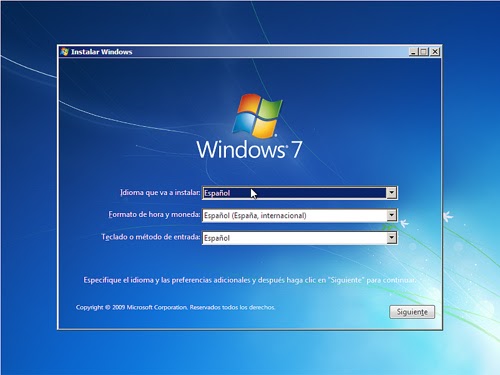
3. Finalmente veremos la pantalla de presentación de Windows 7, en donde nos preguntaran el idioma y demás opciones. Seleccionamos el español y luego terminamos de configurar la hora y el teclado

4. Hacemos clic en el botón “Instalar Ahora”.

Formatear Dispositivos EQ4 P2

FORMATEAR DISPOSITIVOS DE ALMACENAMIENTO
Dispositivos de almacenamiento
Dispositivo de almacenamiento es todo aparato que se utilice para grabar los datos de la computadora de forma permanente o temporal. Una unidad de disco, junto con los discos que graba, es un dispositivo de almacenamiento.
Formatear dispositivos de almacenamiento
Pueden darse dos casos:
1.- Que el disco a formatear, sea o vaya a ser el disco del sistema operativo.
2.- Que sea un disco de datos.

El segundo caso, no presenta ninguna dificultad, pudiendo formatearse tanto desde la línea de comandos (format, como desde el interfaz gráfico (Mi PC/Botón derecho sobre la unidad de disco/Formatear)

En el caso de que el disco duro sea actualmente, o vaya a ser el disco que contenga el sistema operativo, no podremos formatearlo como en el caso anterior, ni desde el símbolo del sistema, ni desde el interfaz grafico. Windows no lo permitirá.
El llevar a cabo un formateo a un disco de almacenamiento, resulta algunas veces muy conveniente. Pues, básicamente nos aseguramos que la información que se encuentra en el dispositivo de almacenamiento no va a poder ser leída

Al realizar un formateo, se le indica en cada sector del dispositivo de almacenamiento que éste está libre y puede ser escrito más adelante. La recuperación de información en estos casos se debe de realizar siguiendo algunos pasos y, en muchos casos, se pueden obtener resultados realmente satisfactorios.
Los pasos para formatear un dispositivo de almacenamiento son los siguientes:
• Ir a Mi PC.
• Dar clic derecho sobre el dispositivo que queremos formatear y seleccionar Formatear.
• En la opción de sistema de archivos, se pueden elegir dos: Fat32 y NTFS (el último es el más utilizado).
• En la etiqueta de volumen, insertamos el nombre que le queremos dar al dispositivo.
• Seleccionar las casillas de Formato rápido y Habilitar compresión (en caso de Windows XP, Vista y 7 no es necesario) pulsamos el botón de Iniciar....
=FORMAT  DE MS-DOS=

Coloque el disquete de arranque (o disco bootable o de inicio) en el ordenador y reinicie para acceder al modo MS-DOS (en algunos casos, debe configurar la BIOS para que, en la secuencia de arranque, lo primero en leer sea la disquetera). En algunos casos será necesario iniciar la computadora con el CD-ROM de soporte dentro, o presionar una tecla para iniciar desde el disco.

En modo MS-DOS escriba format c: /s

La computadora le preguntará: ¿Desea realmente borrar todo la unidad C: ? Si está de acuerdo presione “Y” (o S) .

Luego de aceptar, el ordenador comenzará el proceso de formateo.

Una vez que el proceso de formato es completado con éxito, debe escribir en MS-DOS escriba fdisk /mbr y presione ENTER. Luego de esto volverá la raíz de MS-DOS sin ningún mensaje. Este paso no es verdaderamente necesario pero si recomendable.

Una vez que estemos de vuelta en el modo MS-DOS, reinicie su computadora con el disco de arranque dentro.

Luego solo bastará que aun estando en el modo MS-DOS, insertemos los disquetes para MS-DOS, Windows 3.x, Windows 95, o el CD para Windows 95, Windows 98 o Windows NT para poder instalarlos.

miércoles, 2 de noviembre de 2011

semana de la ciencia y tecnología :pelicula hackers


Dade Murphy (Jonny Lee Miller) es el hacker Zero Cool. En 1988 provocó él solo la caída de 1507 sistemas en Wall Street, convirtiéndose con esto en una leyenda entre los hackers, y las autoridades le prohibieron tocar un solo ordenador o teléfono hasta que cumpliera los 18 años.
Ahora ya con la mayoría de edad cumplida, y mudado a la ciudad de Nueva York, deberá enfrentarse a la vida del instituto, donde conocerá a otros compañeros, como Kate Libby (Angelina Jolie), Ramόn Sánchez (Renoly Santiago) o Emmanuel Goldstein (Matthew Lillard), entre otros, que también son hackers y lo adentrarán en una aventura informática sobre una estafa empresarial en la que llegarán a ser perseguidos por oficiales del FBI y por otro programador de seguridad de redes llamado Eugene Belford (Fisher Stevens) cuyo alias es la Plaga.